느린 Metamask 트랜잭션, 무료로 해결하는 3단계
작성자: Elan Halpern
Metamask에서 느린 트랜잭션을 경험해 보신 적이 있나요? 트랜잭션이 누락되거나, 부정확한 가스비 추천을 받아보신 적은요? 저희도 공감합니다...
Metamask 지갑을 무료로 업그레이드하려면, 아래 세 가지 간단한 단계를 따라주세요!
참고로 이미 Alchemy 계정과 API 키가 있다면, 3단계로 바로 건너뛰셔도 됩니다. 즉, 사실상 한 단계만 하면 된다는 뜻이죠 🤩
참고: 이 단계들은 Polygon, Arbitrum, Optimism에서만 작동합니다. Ethereum 네트워크에서 이를 수행하는 방법에 대해서는 두 번째 섹션으로 건너뛰세요.
1. 무료 Alchemy 계정 만들기
먼저, 무료 Alchemy account를 만들어야 합니다. 계정을 만들면 Metamask에서 어떤 네트워크에든 연결할 때 사용할 수 있는 API 키를 얻을 수 있습니다.
2. API 키 생성하기
API 키를 얻으려면 애플리케이션을 만들어야 합니다. 이에 대한 안내는 this guide를 참고하세요. 연결하려는 네트워크에 맞는 키를 생성해야 한다는 점을 잊지 마세요!
참고: 이 단계들은 Polygon, Arbitrum, Optimism에서만 작동합니다. Ethereum 네트워크에서 이를 수행하는 방법에 대해서는 두 번째 섹션으로 건너뛰세요.
3. 대시보드에서 "add to wallet" 클릭하기
dashboard에서 앱 상세 페이지로 이동한 다음, 오른쪽 상단의 "Add to Wallet" 버튼을 클릭하세요.
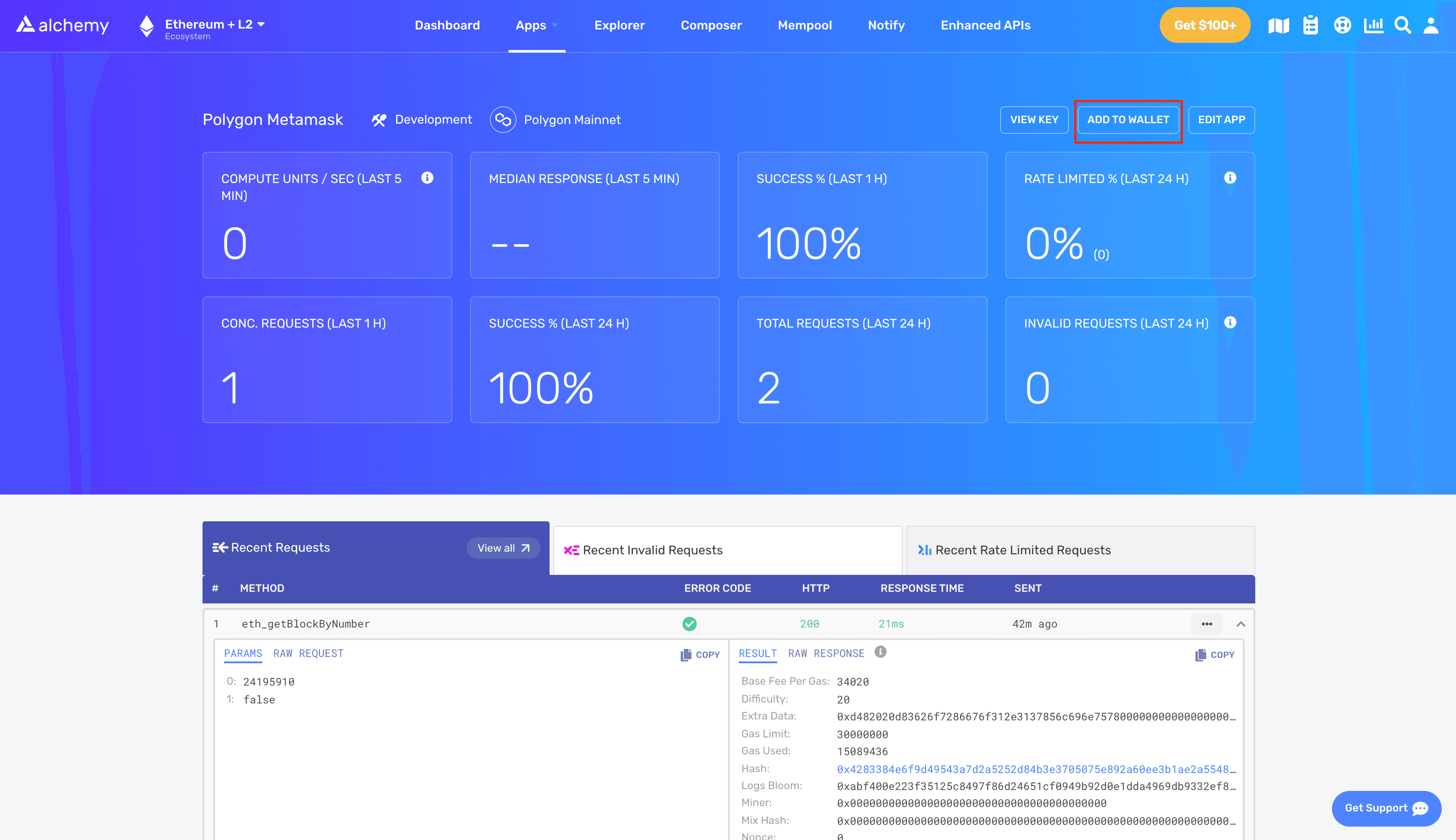
이렇게 하면 Metamask 창이 열리면서 이 RPC를 사용해 네트워크에 연결할지 묻는 메시지가 나타납니다.
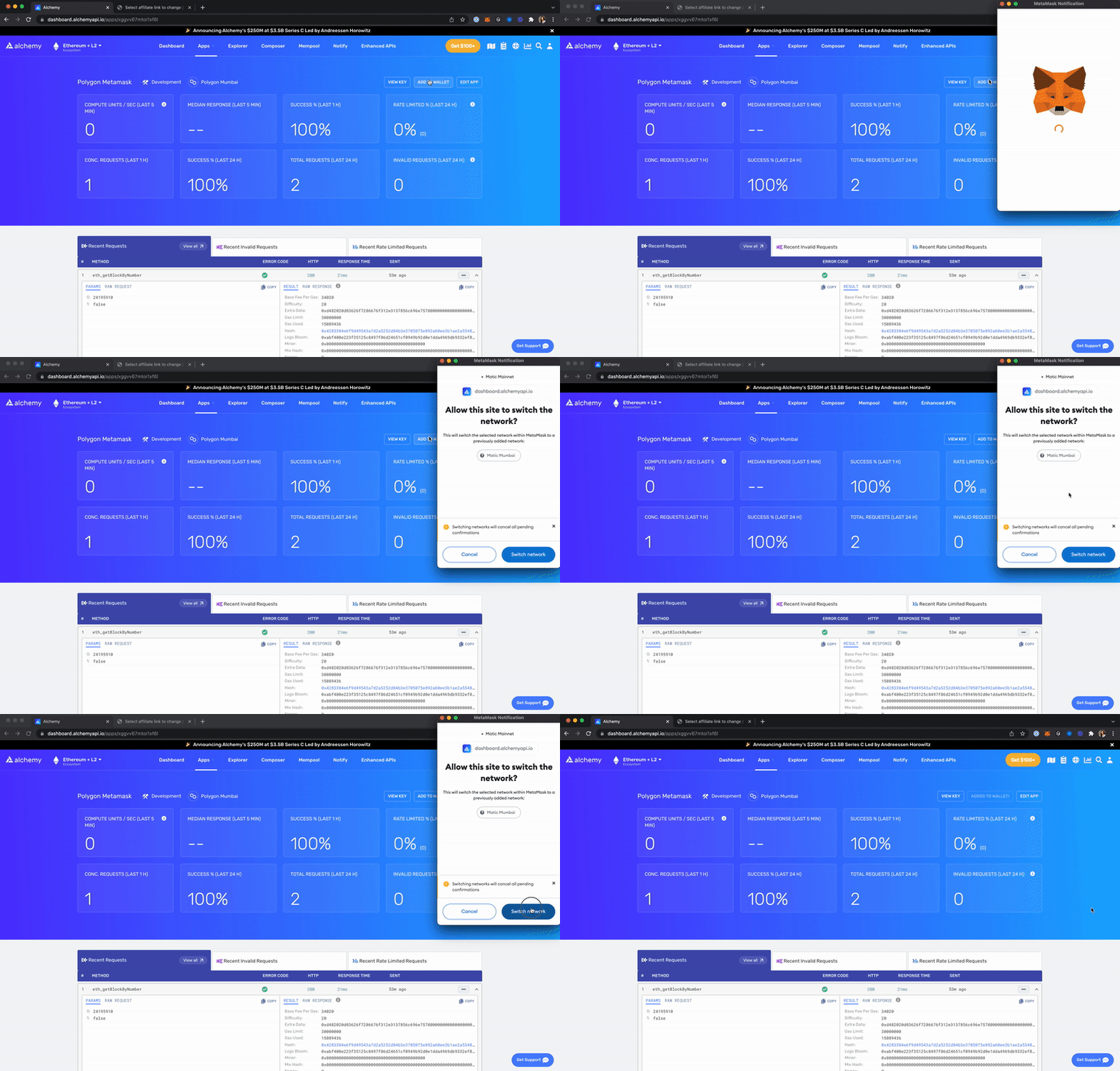
이 질문을 승인하면 모든 설정이 끝납니다! 더 빨라진 트랜잭션을 즐겨보세요 ✅
Ethereum에서 MetaMask 업그레이드하기
먼저, 위의 세 단계처럼 쉽게 처리하고 싶으시다면 this issue에 upvote를 눌러주세요!
그동안은 아래 단계를 따라주세요!
1. MetaMask 지갑을 열고 상단의 "network"를 클릭하세요
MetaMask 지갑으로 이동한 다음 상단의 네트워크 드롭다운을 클릭하고, 아래로 스크롤하여 맨 아래의 "Add Network"를 클릭하세요.

2. 네트워크 세부 정보 입력하기
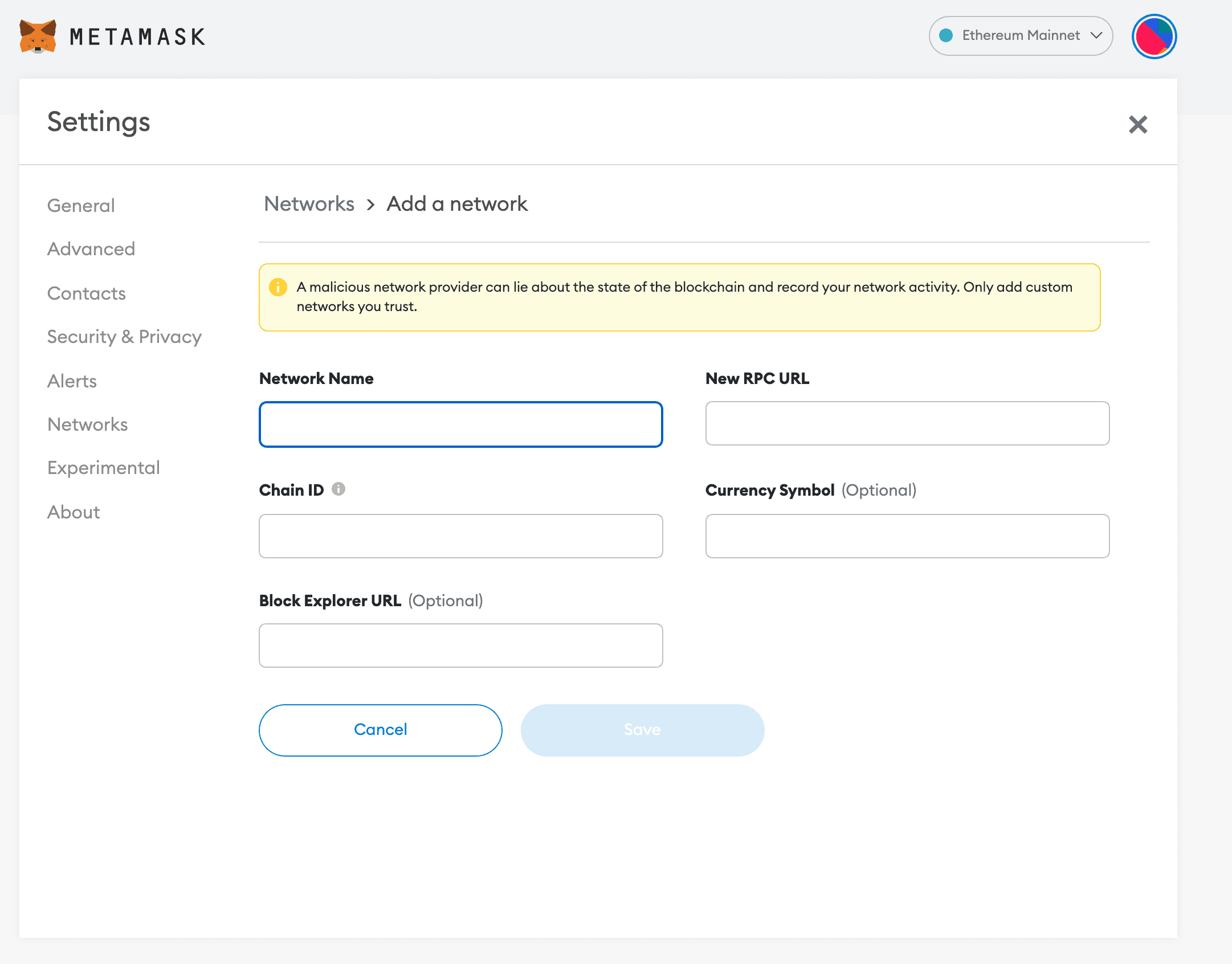
1. Network Name
어떤 체인에 연결하는지 기억할 수 있도록 네트워크 이름은 원하는 대로 지으셔도 됩니다. 예를 들어 Ethereum Mainnet에 연결하는 경우, 이 설정을 "Alchemy - Ethereum mainnet"이라고 이름 붙일 수 있습니다.
2. New RPC URL
Alchemy Dashboard에서 HTTP API 키 URL을 가져오세요. 대시보드 계정이 없다면, 위의 "Set up a free Alchemy account" 단계로 돌아가 계정을 만드세요. Alchemy 앱의 체인이 연결하려는 체인과 일치하는지 확인하세요.
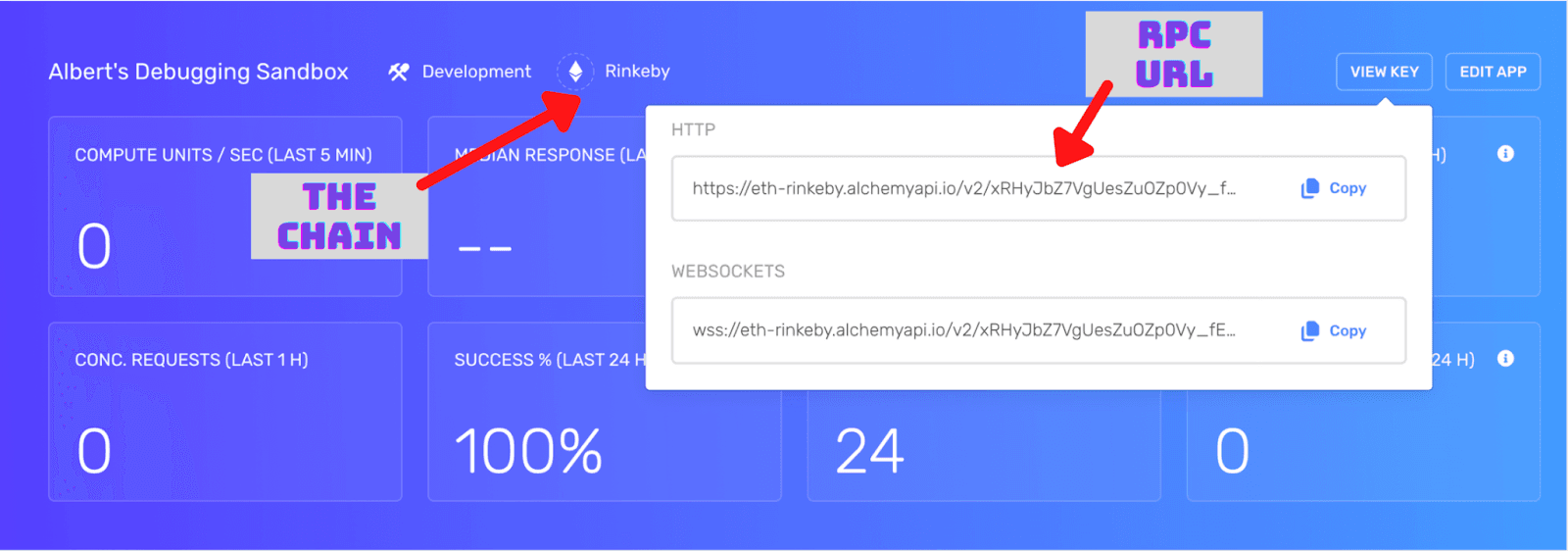
3. Chain ID
각 네트워크는 고유한 Chain ID를 가지고 있습니다. 연결하려는 것을 추가하세요:
- Ethereum Mainnet - 1
- Ropsten Testnet - 3
- Rinkeby Testnet - 4
- Goerli Testnet - 5
- Kovan Testnet - 42
- Polygon (Matic) Mainnet - 137
- Mumbai Testnet - 80001
- Arbitrum One - 42161
- Optimism (Optimistic Ethereum) - 10
- Optimistic Kovan - 69
4. Currency Symbol & Block Explorer URL
이 항목들은 선택 사항이지만, 레이어 2와 사이드체인의 경우 설정해두면 유용할 수 있습니다.
-
Ethereum
Currency Symbol - ETH
Block Explorer URL - https://etherscan.io/
-
Polygon:
Currency Symbol - MATIC
. Block Explorer URL - https://polygonscan.com/
-
Arbitrum:
Currency Symbol - AETH
Block Explorer URL - https://arbiscan.io
-
Optimism:
Currency Symbol - ETH
Block Explorer URL - https://optimistic.etherscan.io
이 네트워크가 이미 사용 중이라는 경고가 나올 수 있지만, 무시하셔도 됩니다 - 동일한 네트워크를 여러 개 가지고 있어도 괜찮습니다!
5. 필수 항목을 모두 입력했다면, 저장하시면 완료됩니다!
3. 더 나은 트랜잭션 경험을 즐겨보세요 😄
이제 다 됐습니다! Metamask로 트랜잭션을 처리하는 경험이 훨씬 나아졌을 것입니다!
Alchemy를 Metamask 엔드포인트로 사용할 때 얻을 수 있는 더 많은 기능들에 대해 알아보려면 this article을 확인해보세요.
Alchemy 뉴스레터
출시 소식을 가장 먼저 받아보세요
뉴스레터 구독하기
Alchemy의 최신 제품 업데이트와 리소스 받기
이메일 주소를 입력하면 마케팅 커뮤니케이션 및 제품 업데이트 수신에 동의하게 됩니다. Alchemy는 저희 개인정보 처리방침에 따라 수집한 정보를 처리합니다. 언제든지 구독을 취소할 수 있습니다.

관련 아티클
Claude Code를 온체인 리서치 에이전트로 전환하기
Alchemy CLI로 Claude Code를 온체인 리서치 에이전트로 전환하세요. 적절한 질문을 통해 토큰 출시, 배포자 지갑, 관리자 키를 추적할 수 있습니다.
Cortex 라우터: 모든 요청에 가장 빠른 정상 노드를 선택하는 방법
요청을 가까운 리전으로 보내는 것은 기본 요건일 뿐입니다. 그 다음, 즉 어떤 노드가 응답할지 선택하는 과정에서 Cortex가 작동합니다.
AI 에이전트를 위한 최고의 블록체인 인프라 (2026)
2026년 AI 에이전트를 위한 최고의 블록체인 인프라 비교: 에이전트 프레임워크, 에이전트에 최적화된 RPC 및 데이터 제공자, 그리고 이들을 연결하는 표준.