Metamaskのトランザクション遅延を無料で解決する3つのステップ
著者: Elan Halpern
Metamaskで取引が遅いと感じたことはありませんか?トランザクションが失敗する?ガス代の推奨額が不正確?お気持ちわかります…
無料でMetamaskウォレットをパワーアップするには、以下の3つのシンプルなステップに従ってください!
もしすでにAlchemyアカウントとAPIキーをお持ちなら、ステップ#3まで飛ばしてください。つまり、実質1ステップだけということです🤩
注意: これらの手順はPolygon、Arbitrum、Optimismでのみ動作します。Ethereumネットワークでの手順については、2番目のセクションまで飛ばしてください。
1. 無料のAlchemyアカウントを作成する
まず、無料のAlchemyアカウントを作成する必要があります。アカウントを作成すると、Metamaskで任意のネットワークに接続するために使えるAPIキーが発行されます。
2. APIキーを作成する
APIキーを取得するには、アプリケーションを作成する必要があります。手順についてはこちらのガイドを参照してください。接続したいネットワーク用のキーを作成することを忘れないでください!
注意:これらの手順はPolygon、Arbitrum、Optimismでのみ動作します。Ethereumネットワークでの手順については、2番目のセクションまで飛ばしてください。
3. ダッシュボードで「add to wallet」をクリックする
ダッシュボードのアプリ詳細ページに移動し、右上にある「Add to Wallet」ボタンをクリックします。
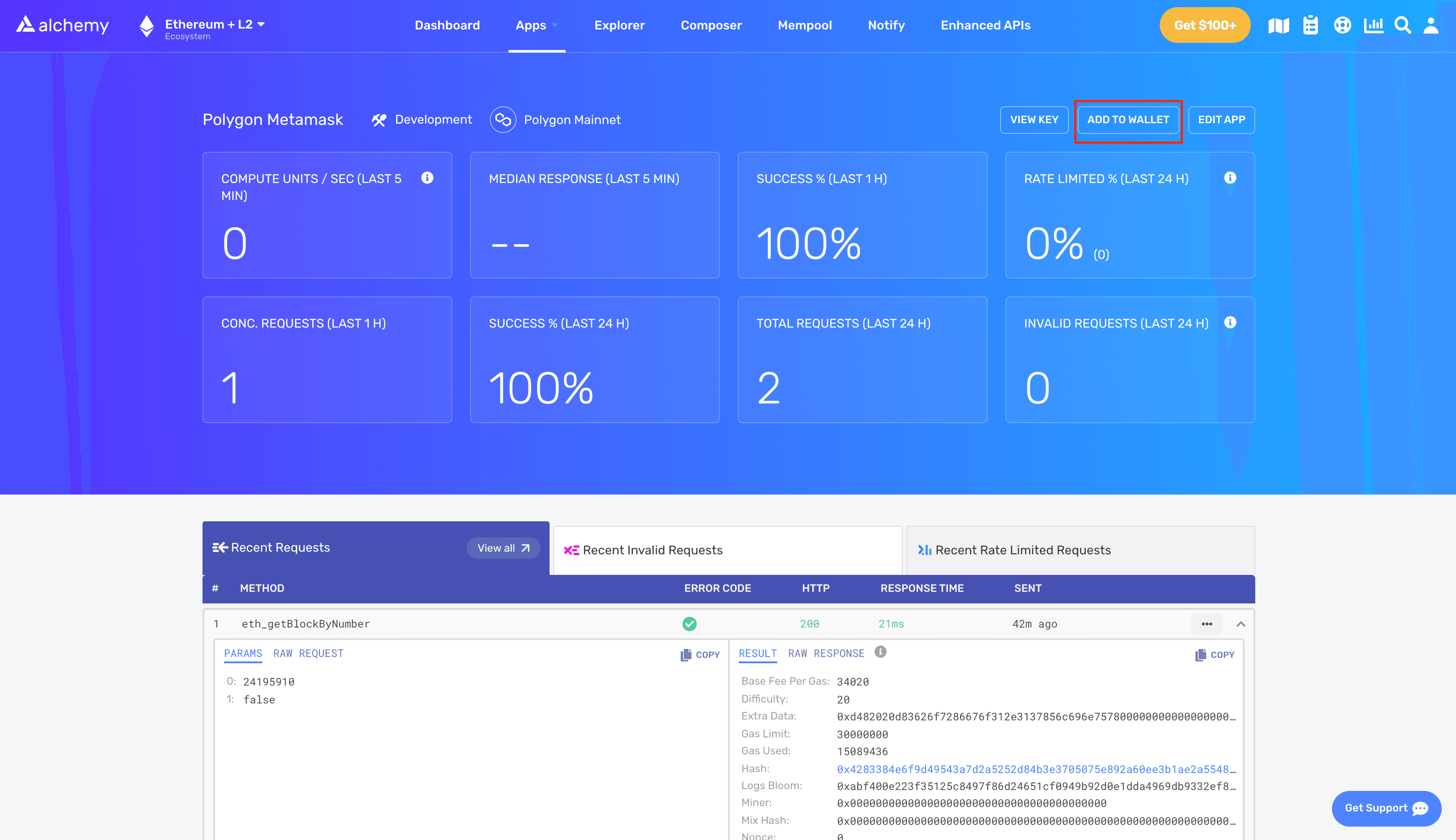
これを行うと、Metamaskがポップアップし、このRPCを使ってネットワークに接続するかどうか確認されます。
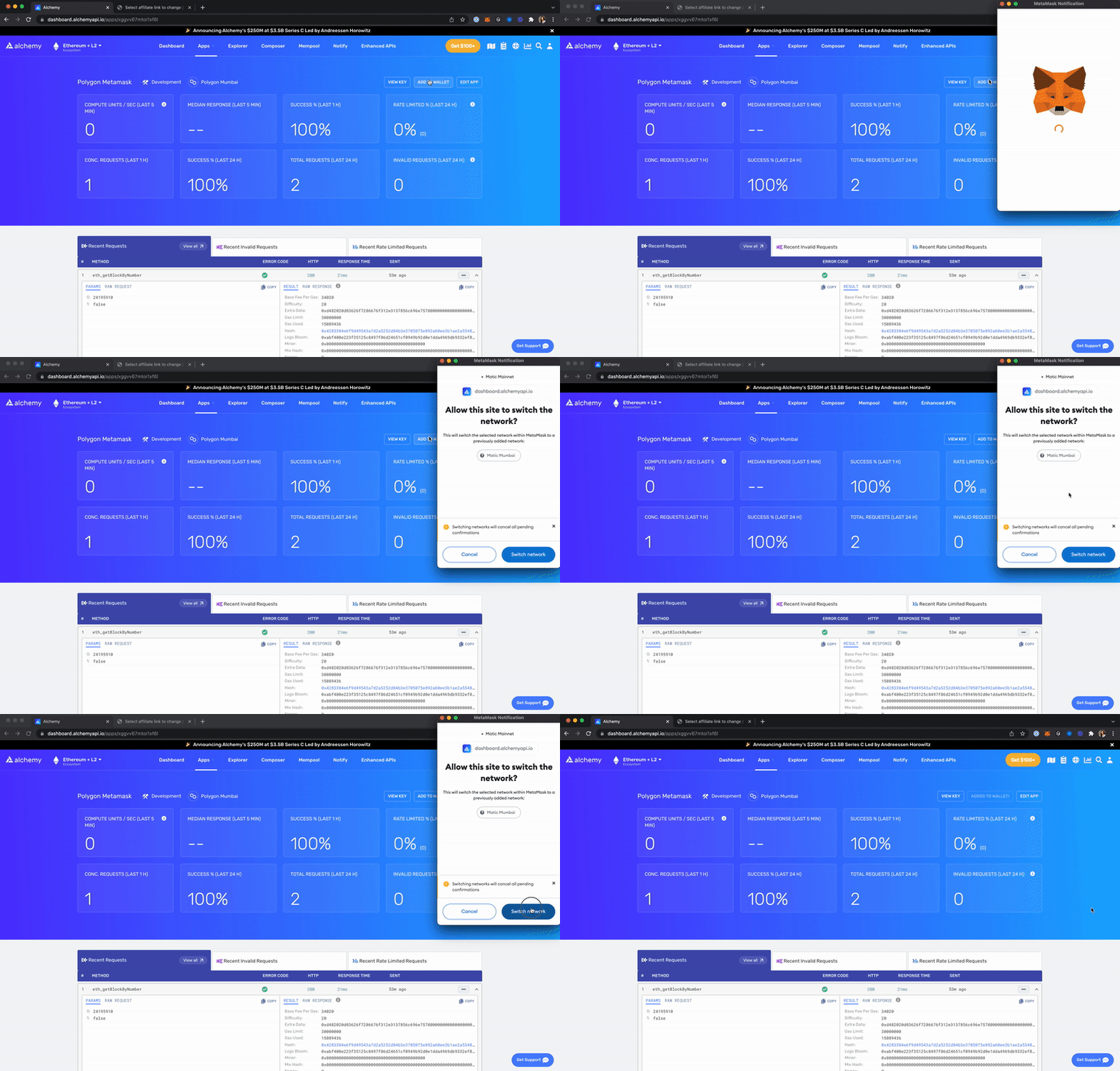
この確認を承認すれば完了です!高速化されたトランザクションをお楽しみください ✅
EthereumでMetamaskをパワーアップする
もし上記の3ステップと同じくらい簡単にしたいなら、まずはこのissueにアップボートしてください!
とはいえ、その間は以下の手順に従ってください!
1. MetaMaskウォレットを開き、上部の「network」をクリックする
MetaMaskウォレットに移動し、上部のネットワークのドロップダウンをクリックして、下にスクロールし一番下の「Add Network」をクリックします。

2. ネットワークの詳細を入力する
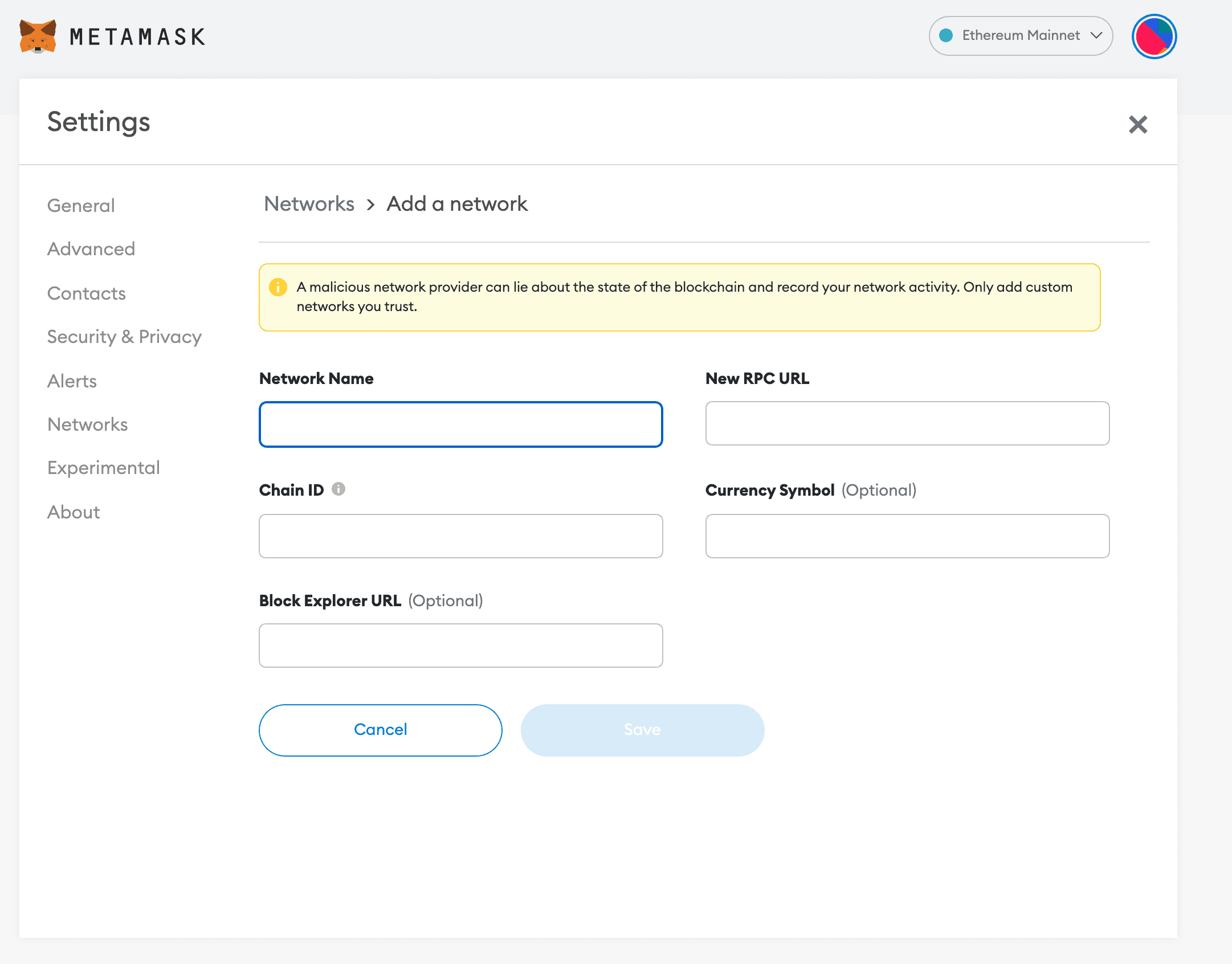
1. Network Name
どのチェーンに接続しているかを思い出せる名前であれば、何でも構いません。例えば、Ethereum Mainnetに接続する場合は、この設定を「Alchemy - Ethereum mainnet」と名付けることができます。
2. New RPC URL
AlchemyダッシュボードからHTTP APIキーのURLを取得してください。ダッシュボードアカウントをお持ちでない場合は、上の「無料のAlchemyアカウントを作成する」ステップに戻ってアカウントを設定してください。Alchemyアプリのチェーンが、接続したいチェーンと一致していることを確認してください。
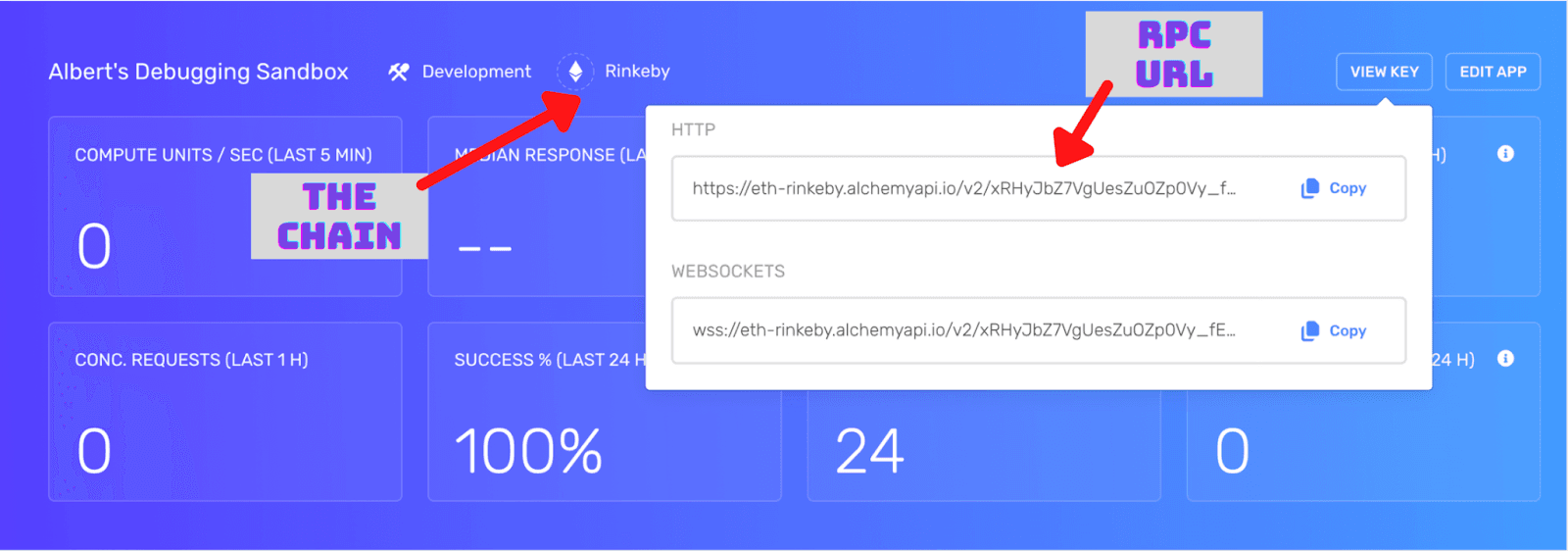
3. Chain ID
各ネットワークには固有のChain IDがあります。接続したいネットワークのIDを追加してください:
- Ethereum Mainnet - 1
- Ropsten Testnet - 3
- Rinkeby Testnet - 4
- Goerli Testnet - 5
- Kovan Testnet - 42
- Polygon (Matic) Mainnet - 137
- Mumbai Testnet - 80001
- Arbitrum One - 42161
- Optimism (Optimistic Ethereum) - 10
- Optimistic Kovan - 69
4. Currency Symbol & Block Explorer URL
これらはオプションの入力項目ですが、レイヤー2やサイドチェーンについては設定しておくと便利です。
-
Ethereum
Currency Symbol - ETH
Block Explorer URL - https://etherscan.io/
-
Polygon:
Currency Symbol - MATIC
. Block Explorer URL - https://polygonscan.com/
-
Arbitrum:
Currency Symbol - AETH
Block Explorer URL - https://arbiscan.io
-
Optimism:
Currency Symbol - ETH
Block Explorer URL - https://optimistic.etherscan.io
このネットワークはすでに使用されているという警告が出るかもしれませんが、気にしないでください - 同じネットワークを複数持つことは可能です!
5. 必須項目をすべて入力したら、保存すれば完了です!
3. より良いトランザクション体験をお楽しみください 😄
以上です!これでMetamaskを使った取引が、はるかに快適になったはずです!
AlchemyをMetamaskのエンドポイントとして使うことで得られる、さらに多くの機能については、こちらの記事をご覧ください。
Alchemy Newsletter
リリース情報をいち早く受け取る
ニュースレターに登録する
Alchemyの最新のプロダクト情報とリソースをお届けします
メールアドレスを入力すると、当社のマーケティング情報およびプロダクト最新情報の受信に同意したことになります。Alchemyが受け取った情報をプライバシー通知に従って取り扱うことに同意するものとします。購読はいつでも解除できます。

関連記事
Claude Codeをオンチェーンリサーチエージェントに変える
Alchemy CLIでClaude Codeをオンチェーンリサーチエージェントに変える。適切な質問をすることで、トークンローンチ、デプロイヤーウォレット、管理者キーを追跡できる。
Cortexルーター:あらゆるリクエストに対して最速の健全なノードを選ぶ仕組み
リクエストを近くのリージョンに届けることは最低限の条件にすぎない。次にどのノードが応答するかを選ぶ処理、そここそCortexの仕事だ。
AIエージェント向けブロックチェーンインフラのベスト比較(2026年)
2026年のAIエージェント向けブロックチェーンインフラを比較:エージェントフレームワーク、エージェント対応のRPCおよびデータプロバイダー、それらを繋ぐ標準規格について解説します。